iPhoneでApple Payの支出を記録できますか?
コンビニやスーパーでApple Payを使ったあと、忘れやすいのは、いま支払ったばかりの一件です。iOSの「ショートカット」を一度設定すると、対象となる店頭のApple Payタッチ決済をDollyが自動で記録します。アプリ内決済やオンライン決済、対象外の取引は記録されません。
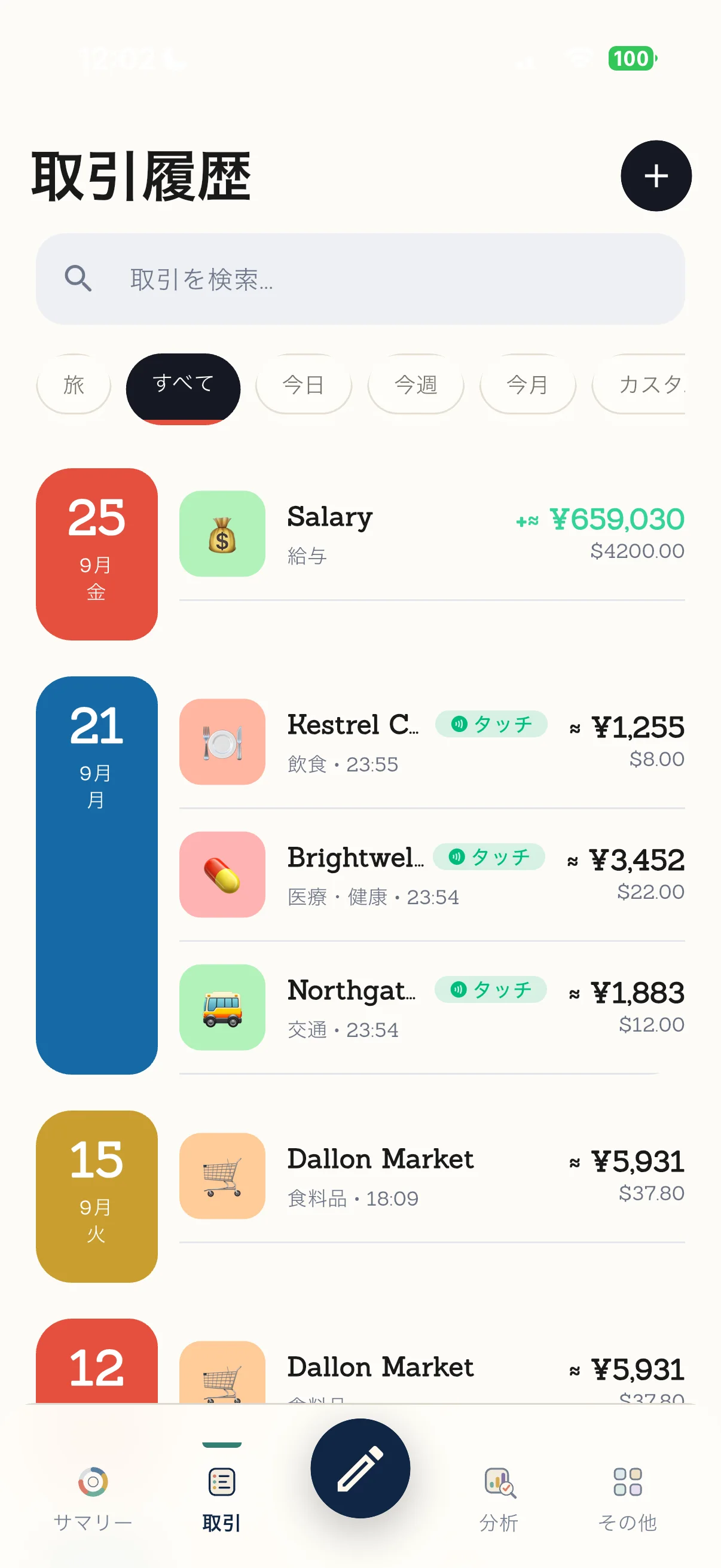
外出先で立ち止まって入力しなくても、時間のあるときにお店やカテゴリを確かめられます。こぼれやすい小さな支出をDollyがいったん受け止め、記録はあとから編集・削除できます。
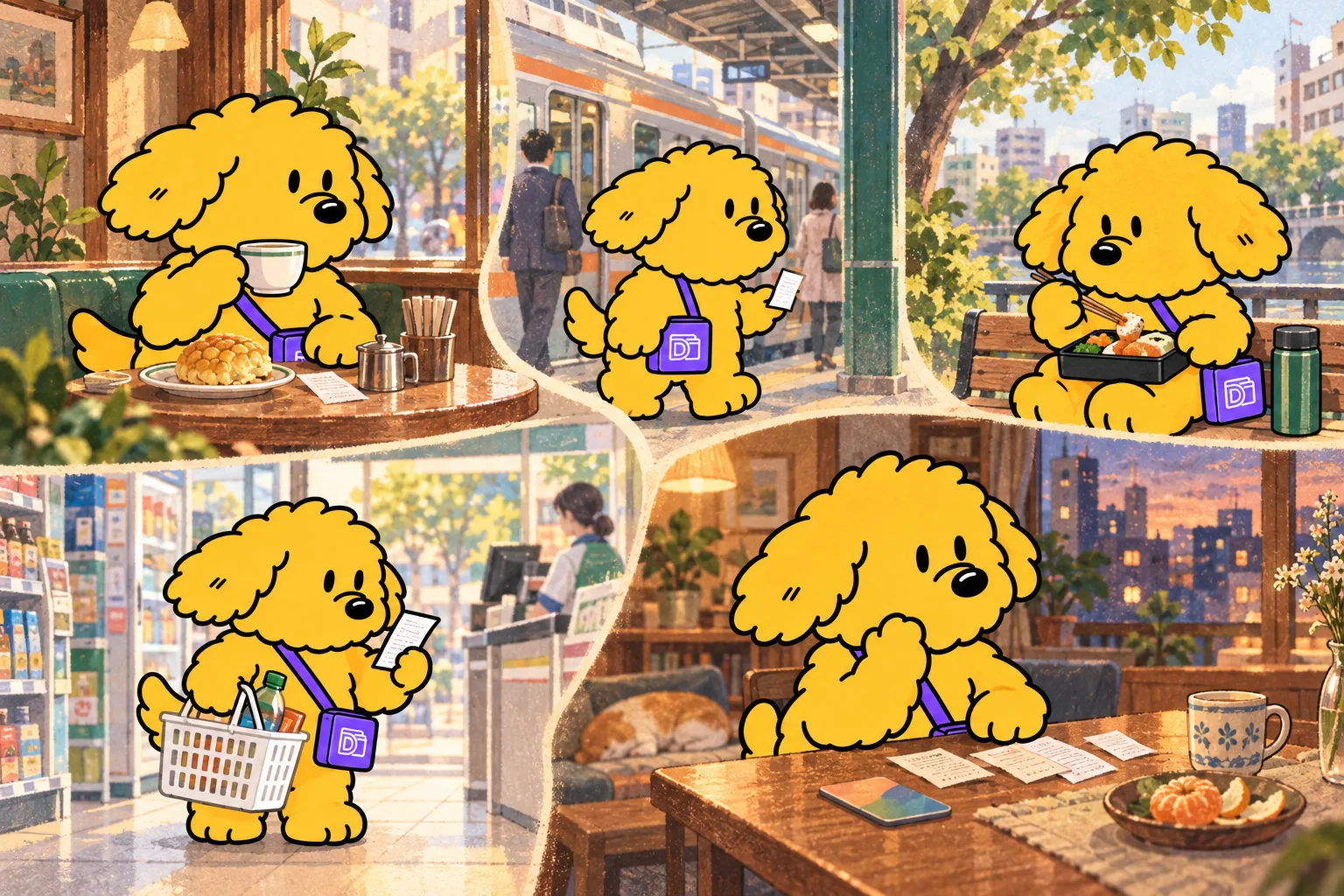
いつもの一日にも、残しておきたい景色がある。
喫茶店のモーニングから、帰り道の買い物まで。Dollyが細かな支出を整え、暮らしから生まれるJournalの一頁にそっと収めます。
一つひとつ、自分で確かめられます。
- 01
一度だけ設定する
アプリ内の案内に沿って、iOSの「ショートカット」にオートメーションを設定します。
- 02
店頭でタッチ決済
対応するカードで、対象となる店頭のApple Payタッチ決済を行います。
- 03
Dollyが自動で記録
金額、日時、支払い方法を含む記録がDollyに届きます。
- 04
あとから編集・削除
店舗名やカテゴリはいつでも変更でき、記録自体も削除できます。
9つの画面で、Apple Payのショートカットを設定。
日本語のiPhone画面を使ってご案内します。表示はiOSのバージョンにより少し異なる場合があります。
- 01
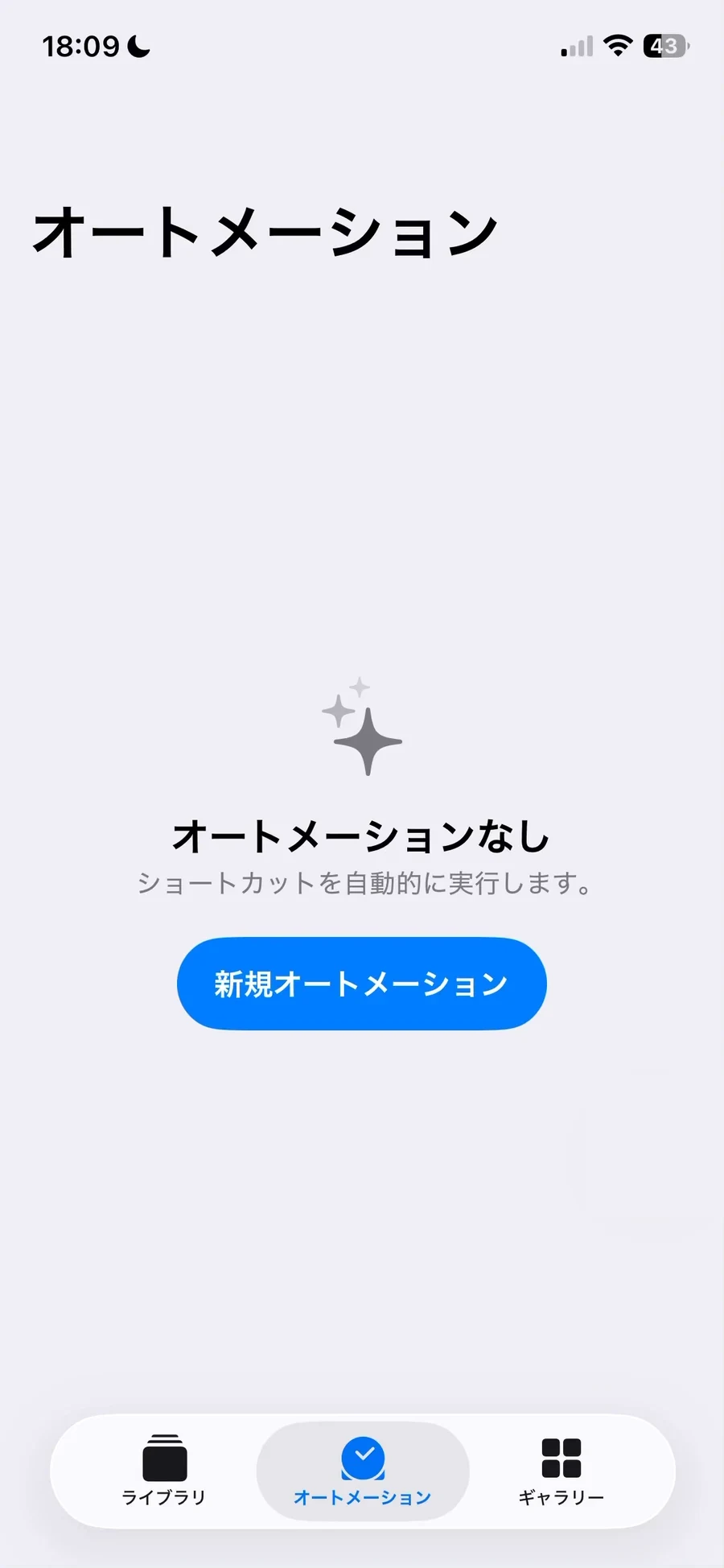
「ショートカット」のオートメーションを開く
「オートメーション」タブから、個人用オートメーションを追加します。
- 02
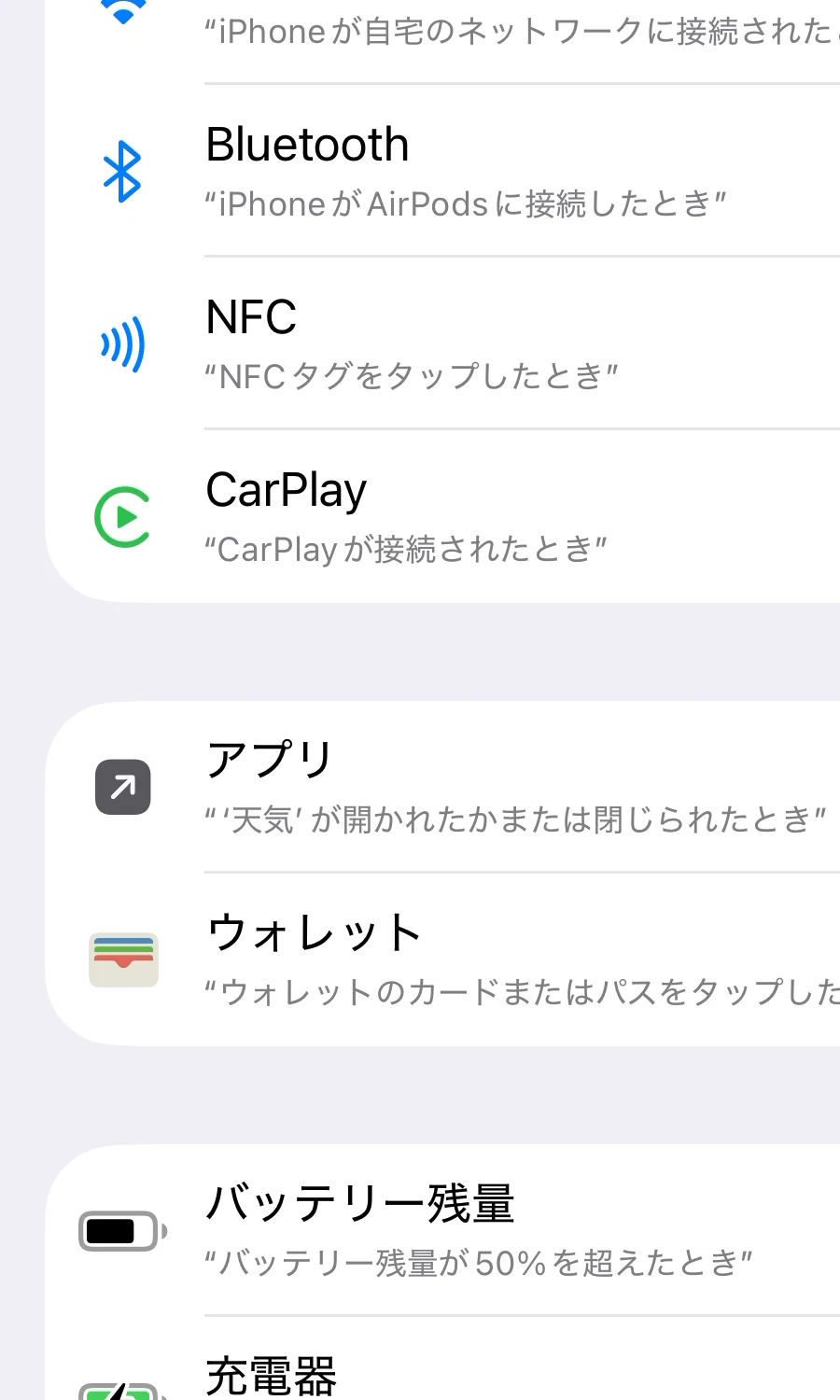
「ウォレット」を選ぶ
支払いのきっかけにはNFCではなく「ウォレット」を選びます。
- 03
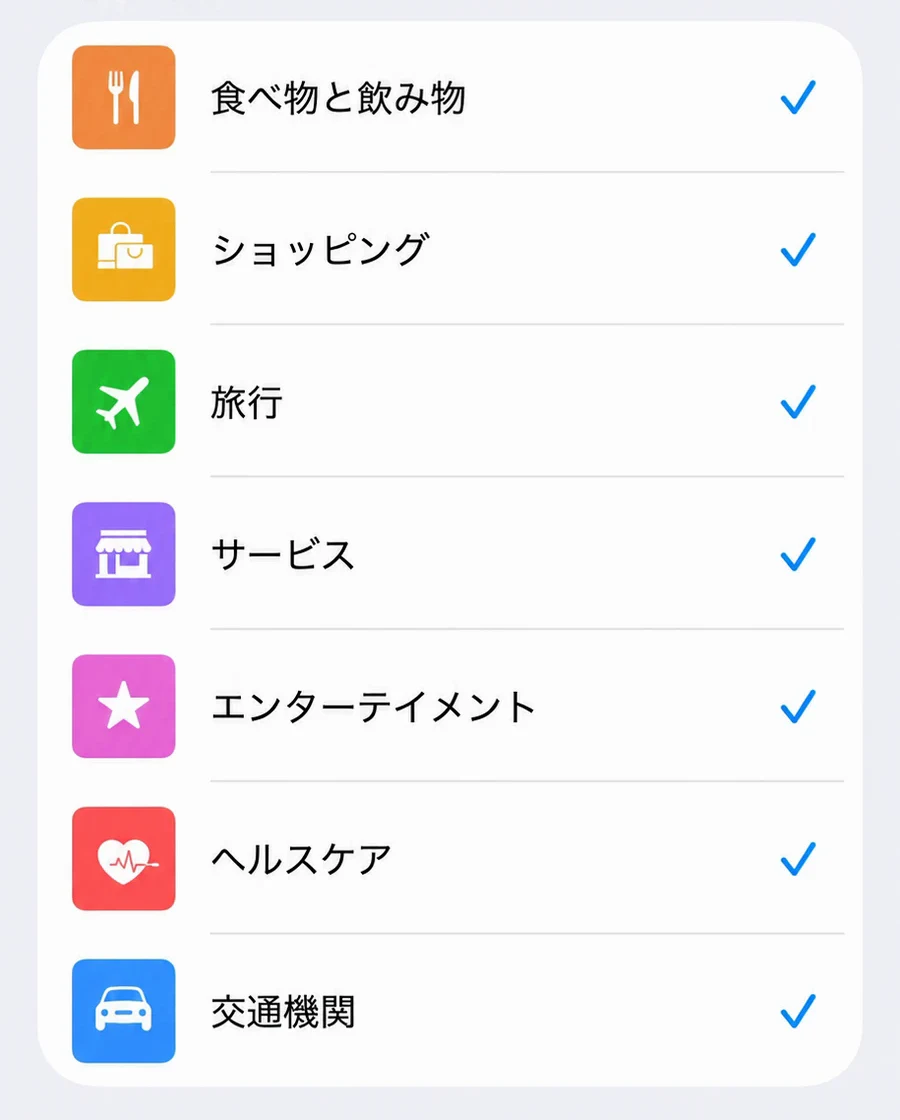
7つの取引カテゴリを残す
7カテゴリすべてに青いチェックが付いていることを確認します。
- 04
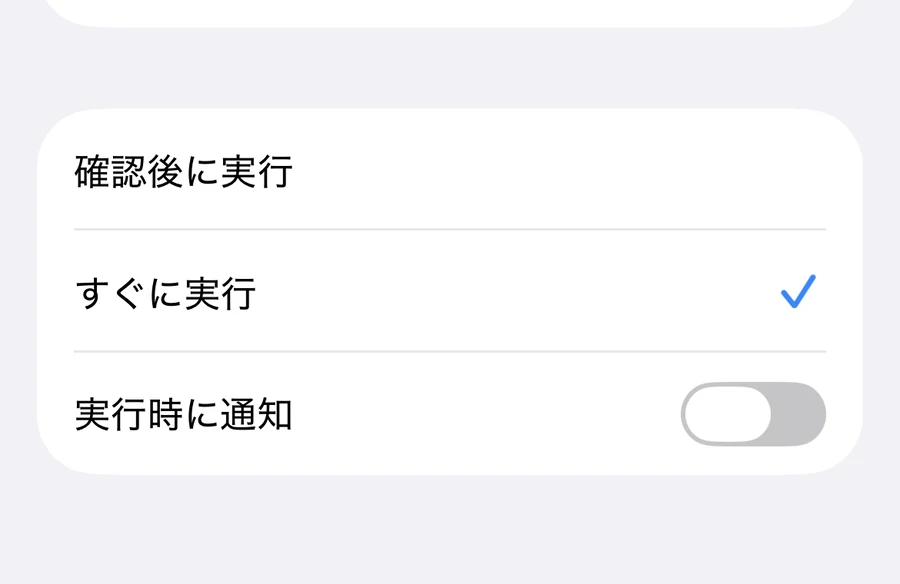
すぐに実行する
「すぐに実行」を選び、実行時の通知をオフにします。
- 05
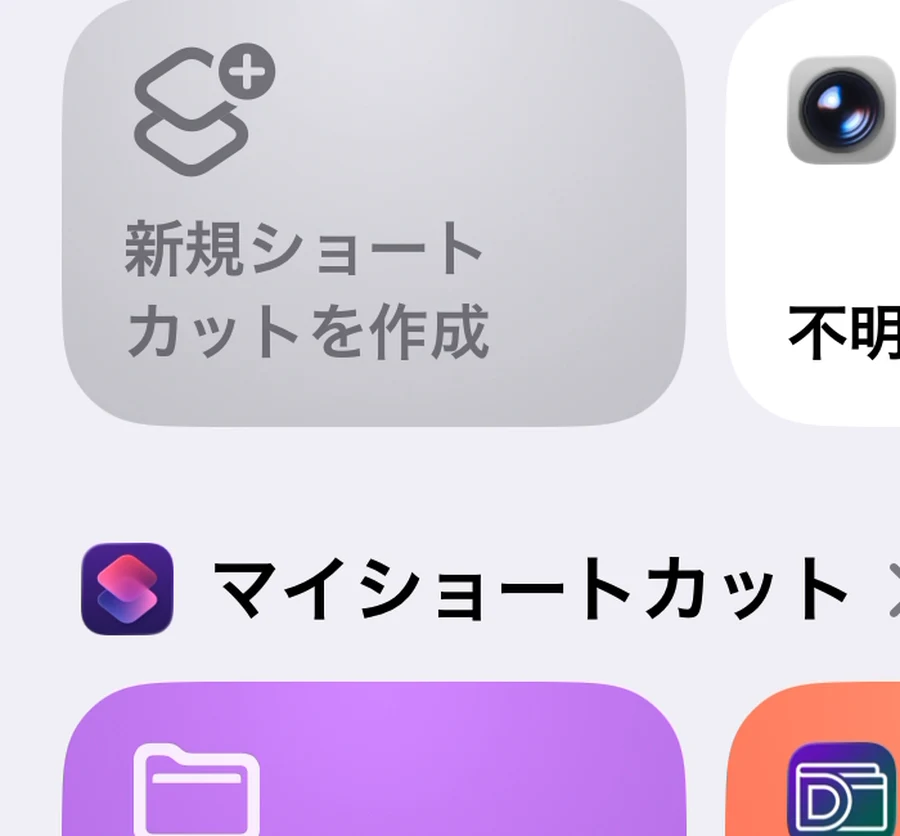
新しいショートカットを作る
システム画面の「新規ショートカット」から進みます。
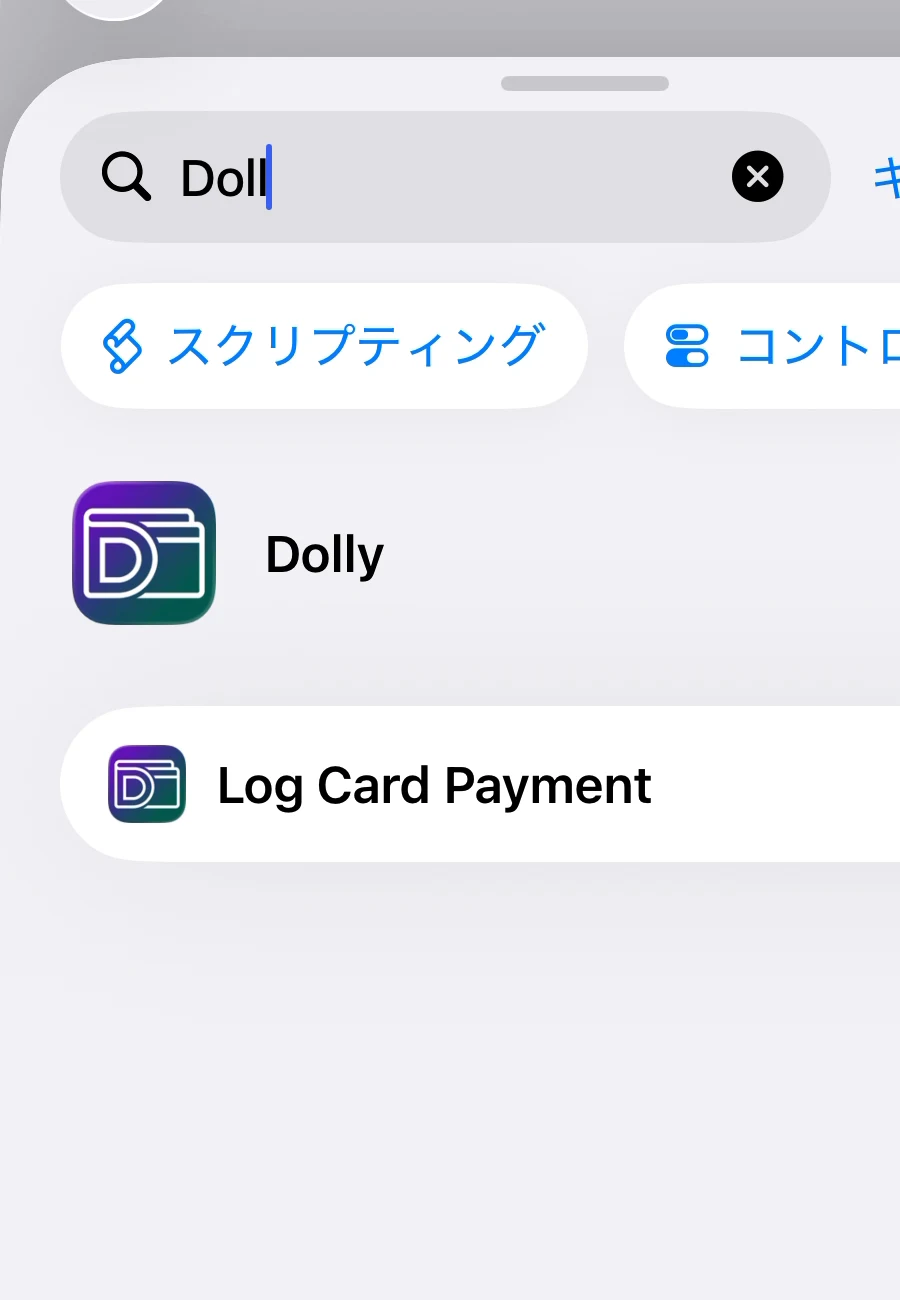
- 06
Dollyのアクションを追加
Dollyを検索し、「Log Card Payment」を選びます。
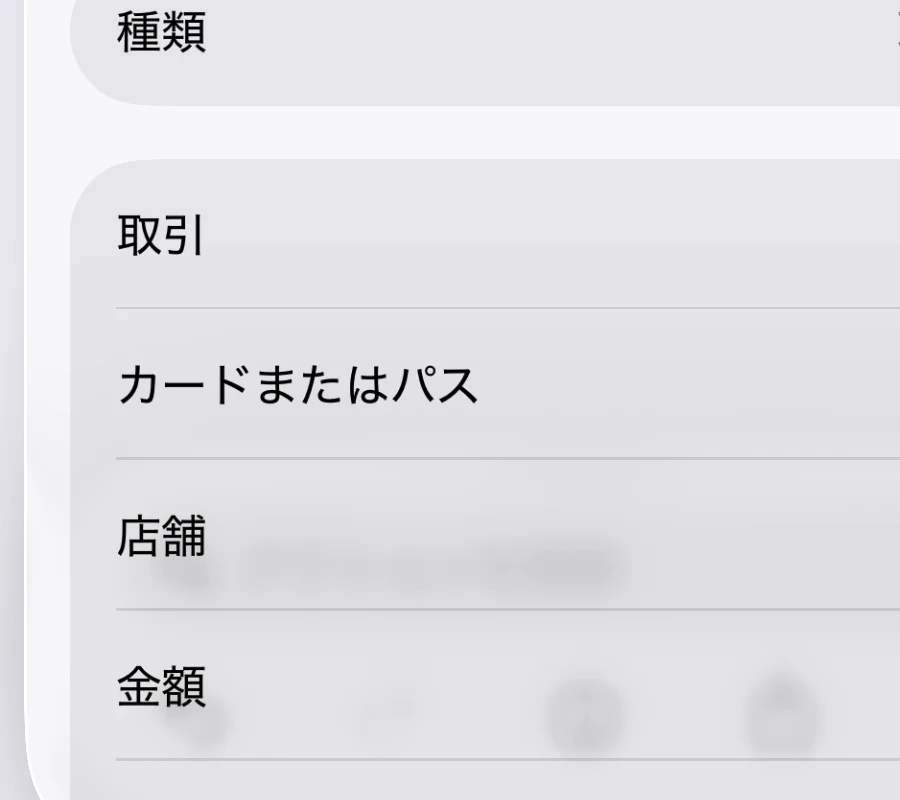
- 07
金額をつなぐ
Amountをショートカット入力の取引金額につなぎます。
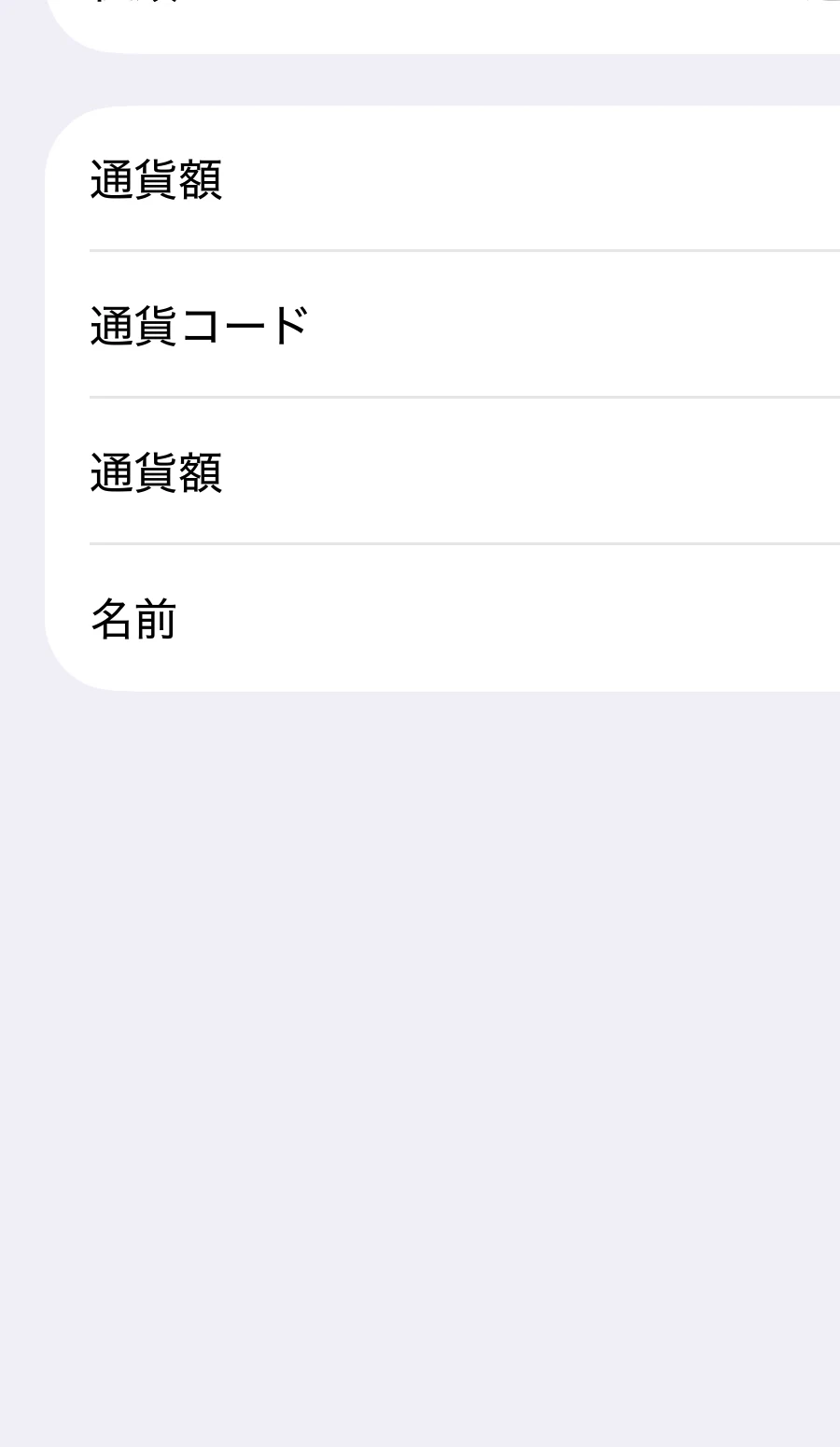
- 08
通貨コードをつなぐ
種類を「通貨金額」にしてから「通貨コード」を選びます。
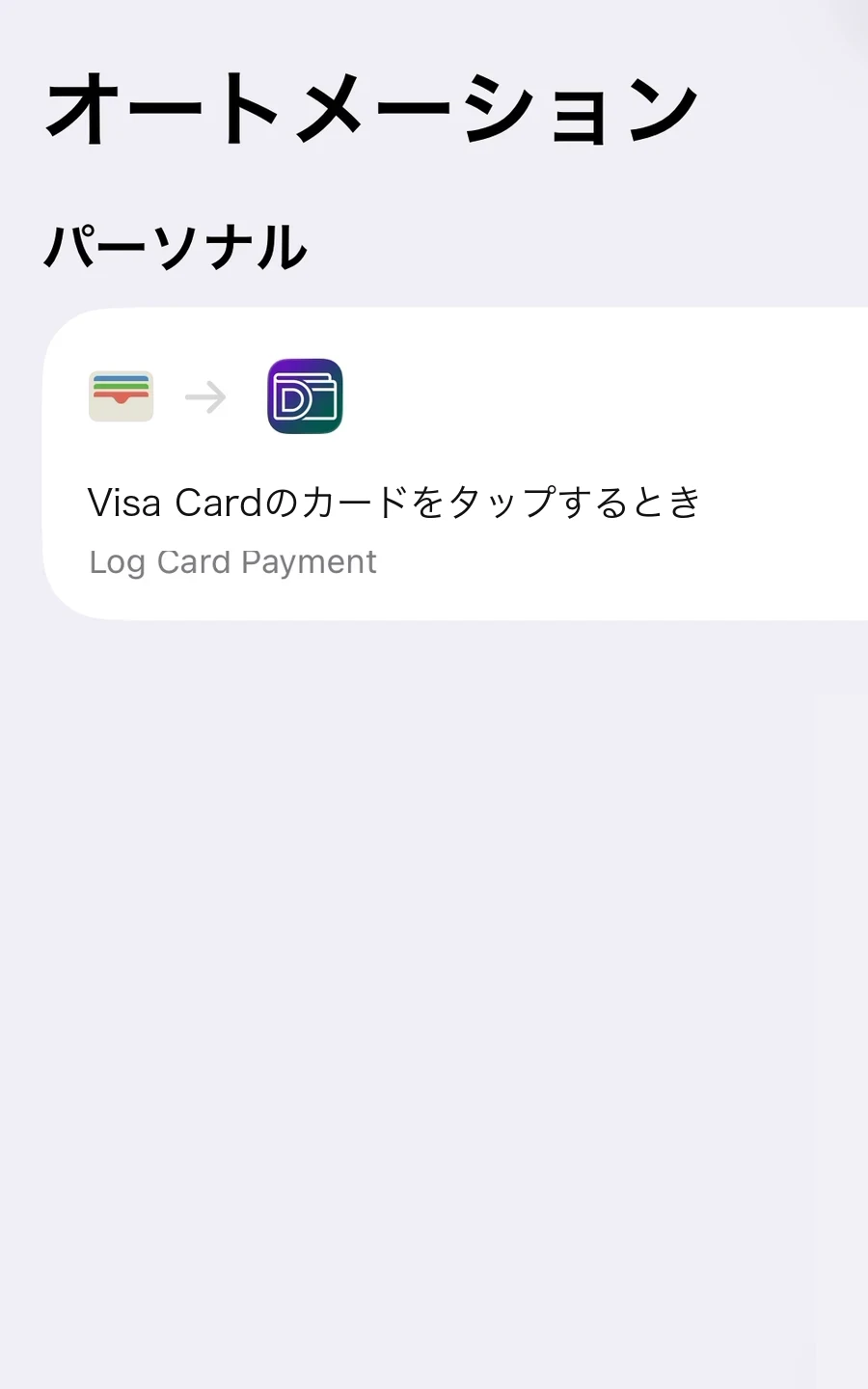
- 09
最後に確認する
店舗、金額、カード、通貨コードがすべてつながっていることを確認します。
対象となる店頭のApple Payタッチ決済に限られます。交通系IC、アプリ内決済、オンライン決済、対象外の取引は記録されません。Apple Payの支払いは自動で記録され、あとから編集・削除できます。
暮らしに合う使い方を、わかりやすく。
こんな場面で使えます
- 対象となる店頭のApple Payタッチ決済
- Dollyのショートカット設定を済ませたiPhone
- 記録はいつでも編集・削除できます
使う前に知っておきたいこと
- アプリ内決済やオンライン決済
- すべての店舗、カード、Apple Pay取引
Apple Pay支出記録について
iPhoneで自動的に家計簿をつけられますか?+
入力を減らすことはできますが、すべての支出が自動で家計簿に入るわけではありません。対象となる店頭でのApple Payタッチ決済を自動で記録します。カードの明細照合の設定によっては、いったん下書きとして保存されます。下書きは合計に含まれません。
Apple Payの記録はどう設定しますか?+
Dollyアプリ内の案内に沿って、iOSの「ショートカット」に一度だけオートメーションを設定します。
Apple Payならすべて記録されますか?+
いいえ。対象となる店頭のタッチ決済に限られ、アプリ内決済やオンライン決済は対象外です。
Suicaなどの交通系ICも記録されますか?+
いいえ。この仕組みは、対象となる店頭のApple Payタッチ決済向けです。交通系ICの自動記録ではありません。
銀行口座との連携ですか?+
いいえ。銀行口座へログインしたり、銀行の全取引を読み取ったりする仕組みではありません。